إزاي الطالب يشترك في منصتك
ابعت رابط منصتك للطالب. يفتحه ويدوس «اشترك»، يكتب رقم موبايله والكود اللي يوصله SMS، واسمه وسنته، ويختار يدفع إزاي.
آخر تحديث 8 نوفمبر 2026 · 2 دقايق قراءة
في الشرح ده
الطالب بيشترك في منصتك لوحده: يفتح رابط منصتك، يدوس «اشترك»، يكتب رقم موبايله والكود اللي يوصله في رسالة SMS، وبعدين اسمه وسنته ومكان حضوره. حسابه بيتعمل في دقيقة، من غير إيميل ولا باسورد.
قبل ما تبدأ
- ابعت للطلاب رابط منصتك. تلاقيه في «الإعدادات» ← «رابط المنصة»، ومعاه كود QR تطبعه في السنتر. شوف رابط منصتك.
- لو بتقسّم طلابك بالصفوف، الطالب هيختار سنته وهو بيسجّل، ويشوف كورسات صفه بس.
الخطوات (اللي الطالب بيعمله)
-
يفتح رابط منصتك، ويدوس زرار «اشترك» على صفحتك أو على كورس معيّن. (النص ده ممكن تكون غيّرته من صفحتك.)
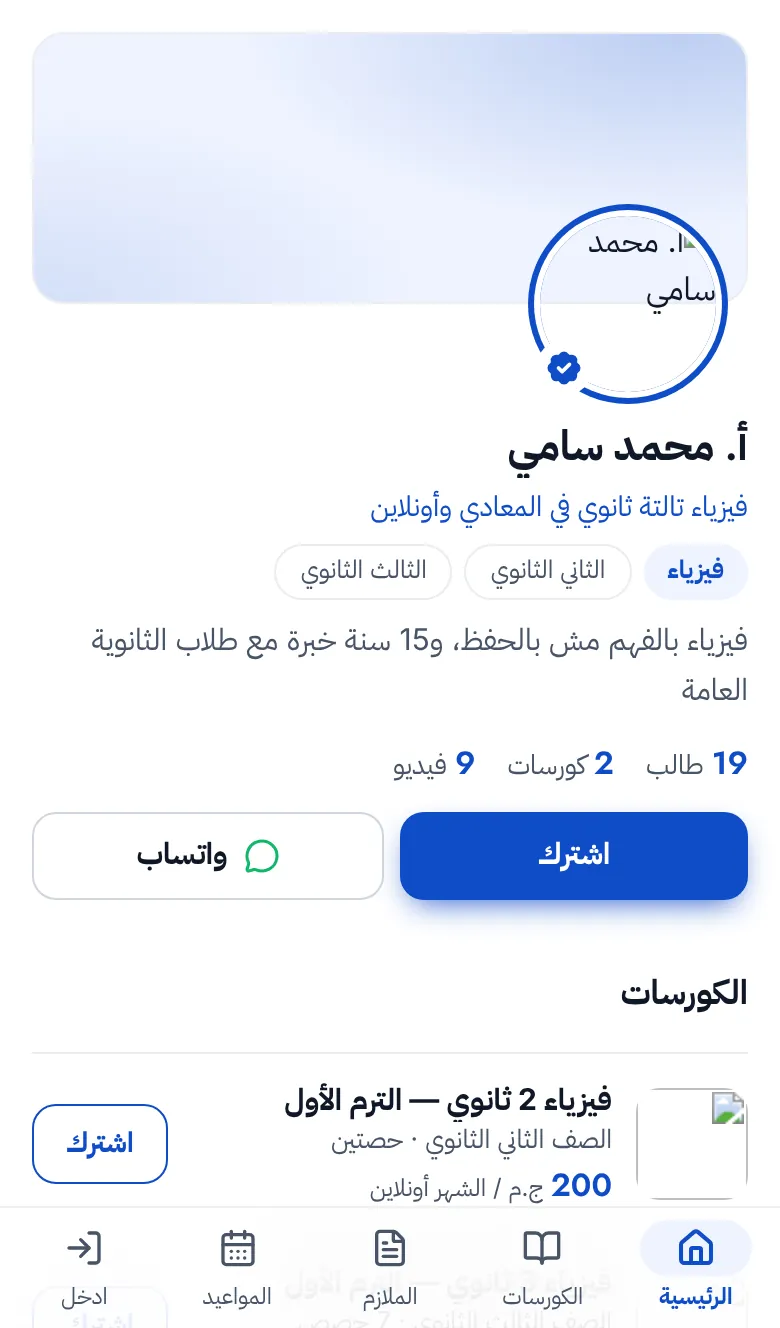
صفحة المدرس العامة على الموبايل وزرار «اشترك» ظاهر، والبار اللي تحت فيه «ادخل» -
يكتب رقم موبايله تحت «اشترك برقم موبايلك» ويدوس «ابعتلي الكود».
-
يكتب الكود اللي وصله في رسالة تحت «اكتب الكود». لو الرقم غلط يدوس «غيّر الرقم».
-
في «أهلاً بيك! عرّفنا بنفسك» يكتب اسمه بالكامل (اسمه واسم والده على الأقل).
-
يختار سنته من «إنت في سنة كام؟»، والشعبة لو سنته ليها شعب.
-
يختار من «هتحضر فين؟»: «أونلاين من البيت» أو واحدة من مجموعاتك في السنتر (بمواعيدها وسعرها).
-
يدوس «كمّل».
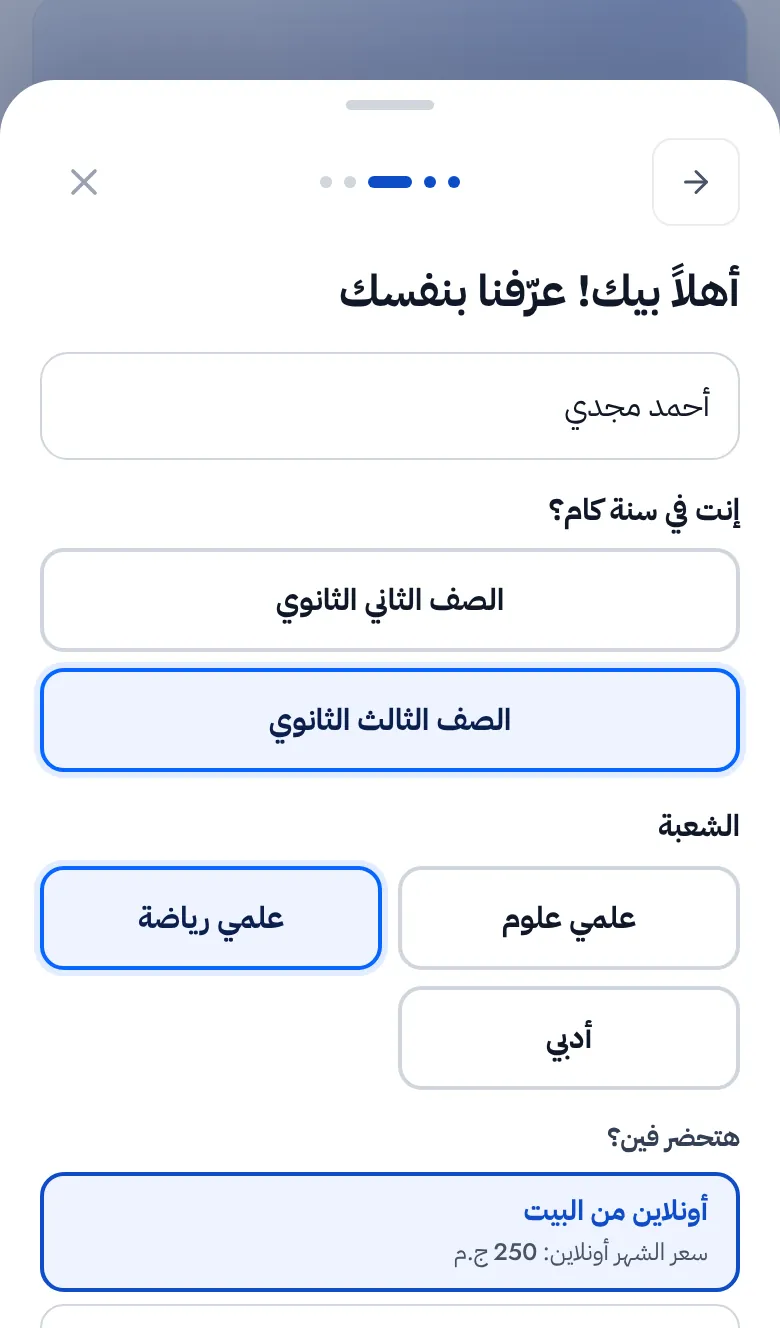
شاشة «أهلاً بيك! عرّفنا بنفسك» في نافذة الاشتراك: خانة الاسم، أزرار «إنت في سنة كام؟»، واختيارات «هتحضر فين؟» وزرار «كمّل» -
في «هتدفع إزاي؟» يختار:
- «معايا كارت شحن»: يكتب الكود اللي على الكارت ويدوس «افتح الاشتراك»، والكورس يتفتح على طول.
- «هدفع في السنتر» (أو «هدفع للمساعد في المجموعة» لو اختار مجموعة): يدوس «ابعت الطلب للمستر»، والكورس يتفتحله أول ما يدفع.
- «هحوّل فودافون كاش / إنستاباي»: يدوس «كمّل للتحويل»، يحوّل ويرفع صورة التحويل، وإنت توافق.
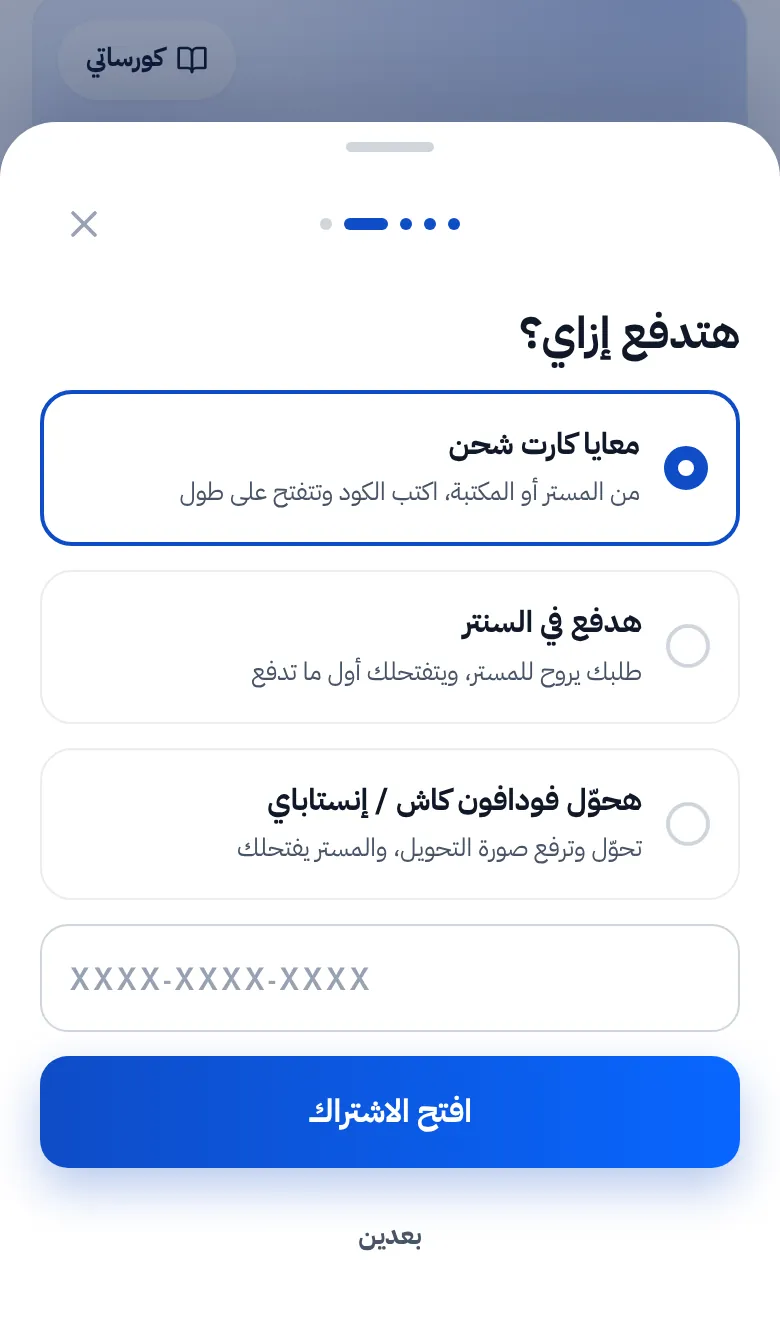
خطوة «هتدفع إزاي؟» في نافذة الاشتراك: اختيارات «معايا كارت شحن» و«هدفع في السنتر» و«هحوّل فودافون كاش / إنستاباي» -
يدوس «ادخل لوحتك ←» ويبدأ.
لو مش عايز يدفع دلوقتي، يدوس «بعدين» وحسابه بيفضل جاهز. ولو الكورس مجاني، بيتفتحله على طول بعد ما يسجّل.
طريقة تانية: «ادخل»
الطالب ممكن يدوس «ادخل» من صفحتك بدل «اشترك». بعد الرقم والكود، لو مالوش حساب، هيظهرله «أهلاً بيك! 👋»: يكتب اسمه ويختار سنته ويدوس «يلا نبدأ».
حجز مكان في مجموعة
لو فاتح الحجز على مجموعة، هيظهر تحتها في مواعيدك زرار «احجز مكانك» (أو «سجّل في الانتظار» لو المجموعة كاملة). الطالب يدوس عليه ويسجّل بنفس الخطوات، والطلب بيوصلك توافق عليه. شوف إنشاء مجموعة في السنتر.
حاجات مهمة
- طلبات «هدفع في السنتر» والتحويلات بتوصلك في «طلبات الدفع». شوف طلبات الدفع.
- الكروت اللي بيكتب كودها الطالب هي أكواد الشحن اللي بتطبعها. شوف أكواد الشحن.
- لو فعّلت حد الأجهزة، أول جهاز يسجّل منه الطالب بيتربط بحسابه.
لو حصلت مشكلة
- «اكتب رقم موبايل مصري: 11 رقم بيبدأ بـ 01»: الرقم ناقص أو مش مصري.
- «اكتب اسمك الأول واسم والدك على الأقل»: الاسم كلمة واحدة.
- «اختار صفك الدراسي» أو «اختار شعبتك»: لازم يختار سنته.
- «المنصة مليانة دلوقتي، كلّم المستر.»: عدد طلابك النشطين عدّى حد باقتك. رقّي الباقة عشان التسجيل يرجع.
- «معلش، التسجيل الجديد في المنصة دي واقف دلوقتي…»: باقتك خلصت. الطلاب القدام بيدخلوا عادي، والتسجيل الجديد بيرجع لما تجدد.
- «حسابك مفتوح على جهاز تاني…»: الطالب عنده حساب على جهاز تاني وإنت محدد الأجهزة. يدوس «ابعت الطلب» وإنت توافق.
أسئلة بتتسأل كتير
الطالب محتاج إيميل أو باسورد عشان يسجّل؟
لأ. بيسجّل برقم موبايله بس، ويوصله كود سري في رسالة SMS يدخل بيه.
لو الطالب عنده حساب قبل كده ودوس «اشترك» تاني؟
مش هيتعمله حساب جديد. بعد الكود هيدخل على حسابه على طول.
الطالب يقدر يكتب رقم ولي أمره وهو بيسجّل؟
لأ. رقم ولي الأمر بيضيفه المدرس من ملف الطالب، عشان محدش يكتب رقم غلط.
ليه الطالب مش لاقي اختيار التحويل فودافون كاش؟
اختيار «هحوّل فودافون كاش / إنستاباي» بيظهر بس لو ضفت حسابات استلام في «طرق الدفع»، ومش بيظهر لو الطالب اختار مجموعة سنتر.