إضافة حصة: فيديو وملزمة وامتحان
جوه أي شهر في تبويب «الحصص» هتلاقي 4 اختيارات: «فيديو» و«لايف» و«ملزمة» و«امتحان أو واجب». اختار النوع، اكتب اسم الحصة، ارفع الفيديو أو الملف، ودوس «ضيف الحصة».
آخر تحديث 8 نوفمبر 2026 · 2 دقايق قراءة
في الشرح ده
عشان تضيف حصة في دَرّب: افتح الكورس على تبويب «الحصص»، وجوه الشهر اختار نوع الحصة («فيديو» أو «لايف» أو «ملزمة» أو «امتحان أو واجب»)، اكتب اسمها وارفع الملف، ودوس «ضيف الحصة».
قبل ما تبدأ
- لازم يكون عندك كورس فيه شهر أو باب (الشهور والأبواب).
- إضافة الحصص للي معاه صلاحية إدارة الكورسات (المدرس والمدرس المساعد).
- أول مرة ترفع فيديو، لو حسابك لسه متفعّلش، هيطلب منك تفعّله الأول.
الخطوات: حصة فيديو
-
افتح الكورس، وروح لتبويب «الحصص».
-
جوه الشهر دوس «فيديو» (ارفع فيديو الشرح).
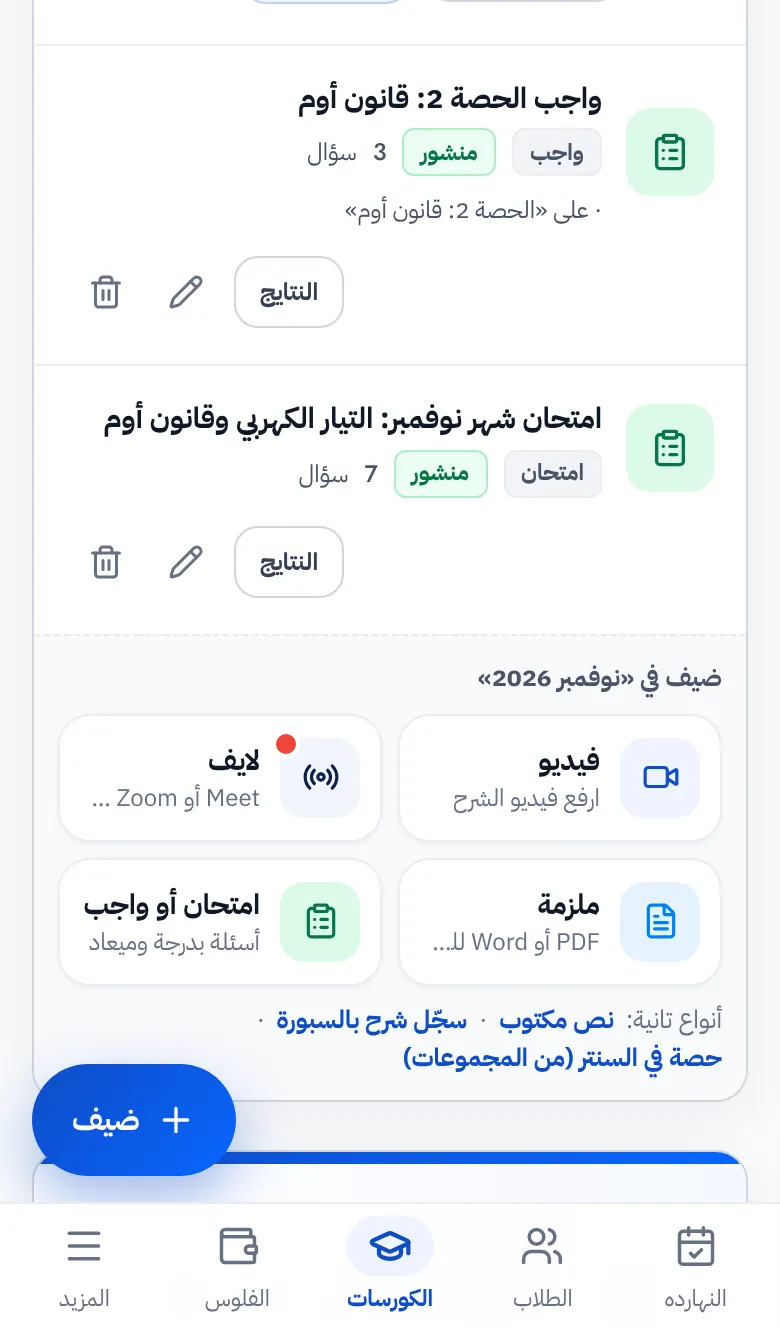
تبويب «الحصص» في الكورس، وجوه الشهر 4 مربعات: «فيديو» و«لايف» و«ملزمة» و«امتحان أو واجب»، وتحتهم «أنواع تانية: نص مكتوب · سجّل شرح بالسبورة» -
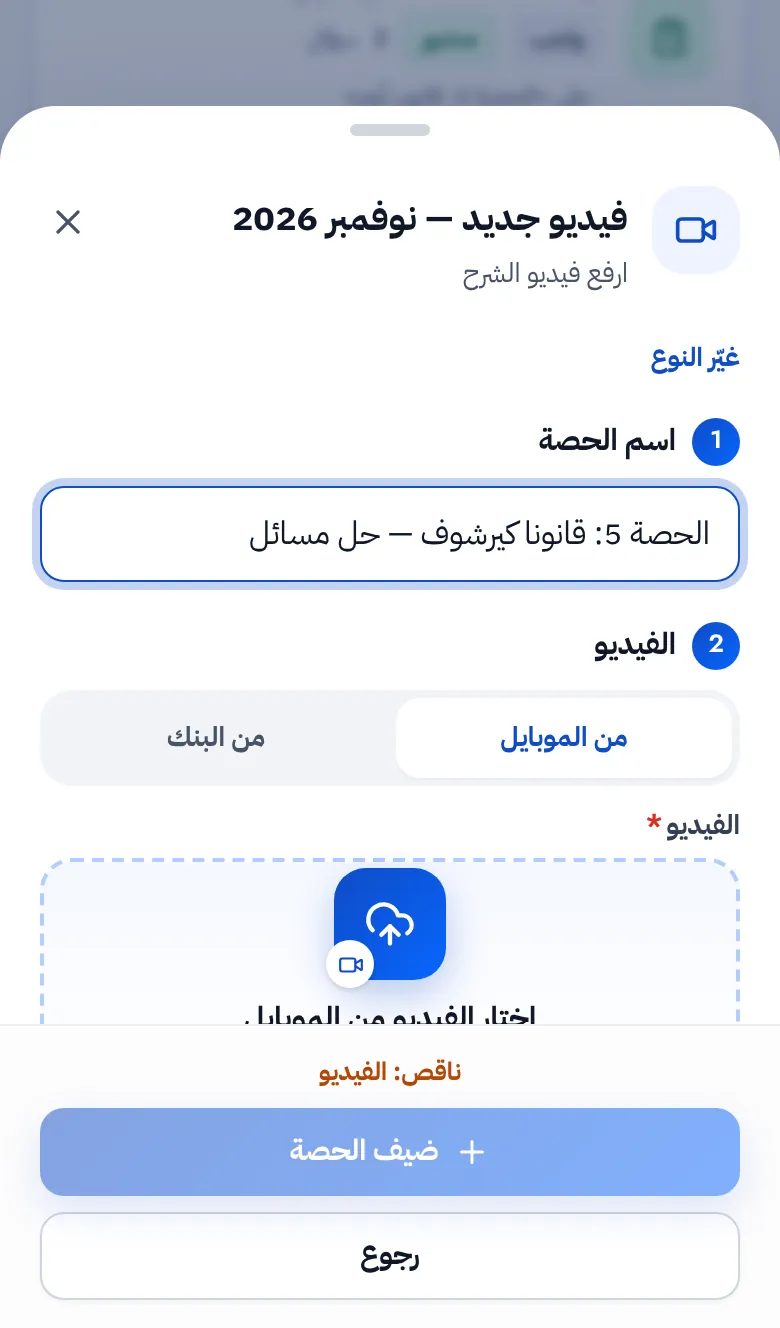
في «اسم الحصة» اكتب الاسم، مثلًا «الحصة 1 · قانون أوم».
-
اختار «من الموبايل» ودوس «اختار الفيديو من الموبايل»، أو اختار «من البنك» لو الفيديو مرفوع قبل كده.
-
سيب «احفظه في بنك المحتوى كمان» شغال لو هتستخدمه تاني.
-
لو الكورس عليه مجموعات، اختار «لمين؟».
-
لو حابب: اكتب «وصف قصير»، وضيف «مرفقات»، وشغّل «ببلاش للكل».
-
دوس «ضيف الحصة»، واستنى شريط «بنرفع الفيديو» يخلص.
 لو ضفت فيديو بعد لايف في نفس الشهر، ممكن يسألك «ده تسجيل لايف يوم …؟». دوس «أيوه، اربطه» علشان يتحسبوا حصة واحدة، أو «لأ، حصة لوحدها».
ملزمة PDF
- جوه الشهر دوس «ملزمة».
- اكتب «اسم الحصة»، ودوس «اختار الملف».
- اختار PDF أو Word أو PowerPoint لحد 50 ميجا.
- دوس «ضيف الحصة».
بعد ما تتضاف، علامة «تحميل الملف للطلاب» في صف الحصة بتحدد الطالب ينزّل الملف ولا يشوفه جوه المنصة بس.
امتحان أو واجب
دوس «امتحان أو واجب» جوه الشهر، وهيفتحلك صانع الامتحانات للشهر ده. الشرح كامل في عمل امتحان أونلاين.
أنواع تانية
- «نص مكتوب»: صفحة يقراها الطالب.
- «سجّل شرح بالسبورة»: تشرح على السبورة بصوتك وتنزّله حصة (تسجيلات السبورة).
- «لايف»: حصة على السبورة في ميعاد (تبدأ حصة لايف).
بعد ما الحصة تتضاف
في صف كل حصة فيه أزرار صغيرة:
- «مرفقات»: ملفات زيادة للحصة.
- «واجب الحصة»: الحصص اللي بعدها بتفتح لما الطالب ينجح فيه.
- «مرات المشاهدة»: حد لعدد مرات مشاهدة الفيديو، و«مرة زيادة» لطالب معيّن.
- علامة القفل: تخليها ببلاش للكل أو للمشتركين بس.
- «عدّل» و«احذف».
حاجات مهمة
- الفيديو بيتشغّل للطالب واسمه عليه، والـ PDF بيوصله واسمه مطبوع عليه.
- كل فيديو بترفعه بيتحسب من ساعات التخزين في باقتك (ساعات الفيديو).
- الحفظ محتاج نت. لو النت فصل، اللي كتبته بيفضل في الشيت لحد ما يرجع.
لو حصلت مشكلة
- «اكتب اسم الحصة (حرفين على الأقل).»
- «اختار ملف فيديو (MP4 أو MOV).»
- «الملف لازم يكون PDF أو Word أو PowerPoint.» أو «أقصى حجم للملف 50 ميجا.»
- «إنت مش متصل بالنت: الحفظ محتاج نت.»
- لو الرفع وقف برسالة «وصلت لحد التخزين/المشاهدة في باقتك»: زوّد ساعات أو رقّي الباقة.
أسئلة بتتسأل كتير
أرفع الفيديو بأنهي صيغة؟
MP4 أو MOV. الفيديو بيترفع على طول من الموبايل أو الكمبيوتر، وبيتشغّل للطالب واسمه عليه.
أقصى حجم للملزمة كام؟
الملف (PDF أو Word أو PowerPoint) لحد 50 ميجا. والـ PDF بيوصل للطالب واسمه مطبوع عليه.
أقدر أستخدم نفس الفيديو في كورسين؟
أيوه. لو سبت «احفظه في بنك المحتوى كمان» شغال وإنت بترفع، تقدر بعد كده تختاره «من البنك» في أي حصة من غير ما ترفعه تاني.
إزاي أخلي حصة ببلاش للي لسه مشتركش؟
شغّل «ببلاش للكل» وإنت بتضيفها، أو دوس على علامة القفل في صف الحصة. هتبقى معاينة أي حد يتفرج عليها.