تأمين حسابك بالتحقق بخطوتين
من «الإعدادات» ← «الأمان» فعّل «تطبيق المصادقة» واحفظ الأكواد الاحتياطية، وبعدين شغّل «التأكيد بخطوتين» عشان أي جهاز جديد يحتاج كود من التطبيق كمان. ومن نفس الصفحة تخرّج أي جهاز مش عارفه.
آخر تحديث 7 نوفمبر 2026 · 2 دقايق قراءة
في الشرح ده
عشان محدش يدخل حسابك حتى لو عرف رقمك، فعّل «تطبيق المصادقة» من «الإعدادات» ← «الأمان»، واحفظ الأكواد الاحتياطية، وشغّل «التأكيد بخطوتين». كده أي جهاز جديد هيحتاج كود الرسالة وكود من التطبيق كمان. والتطبيق كمان بيدخلك لو رسالة الكود موصلتش.
قبل ما تبدأ
- الصفحة دي لأي حد في الفريق، وكل واحد بيأمّن حسابه هو.
- لازم تكون أكدت رقم موبايلك: ادخل برقمك بكود SMS مرة. لو لسه، هتلاقي تنبيه «أكّد رقم موبايلك الأول».
- نزّل على موبايلك Google Authenticator أو Microsoft Authenticator.
الخطوات: فعّل تطبيق المصادقة
-
افتح «الإعدادات» ← «الأمان».
-
في «تطبيق المصادقة» دوس «فعّل تطبيق المصادقة».
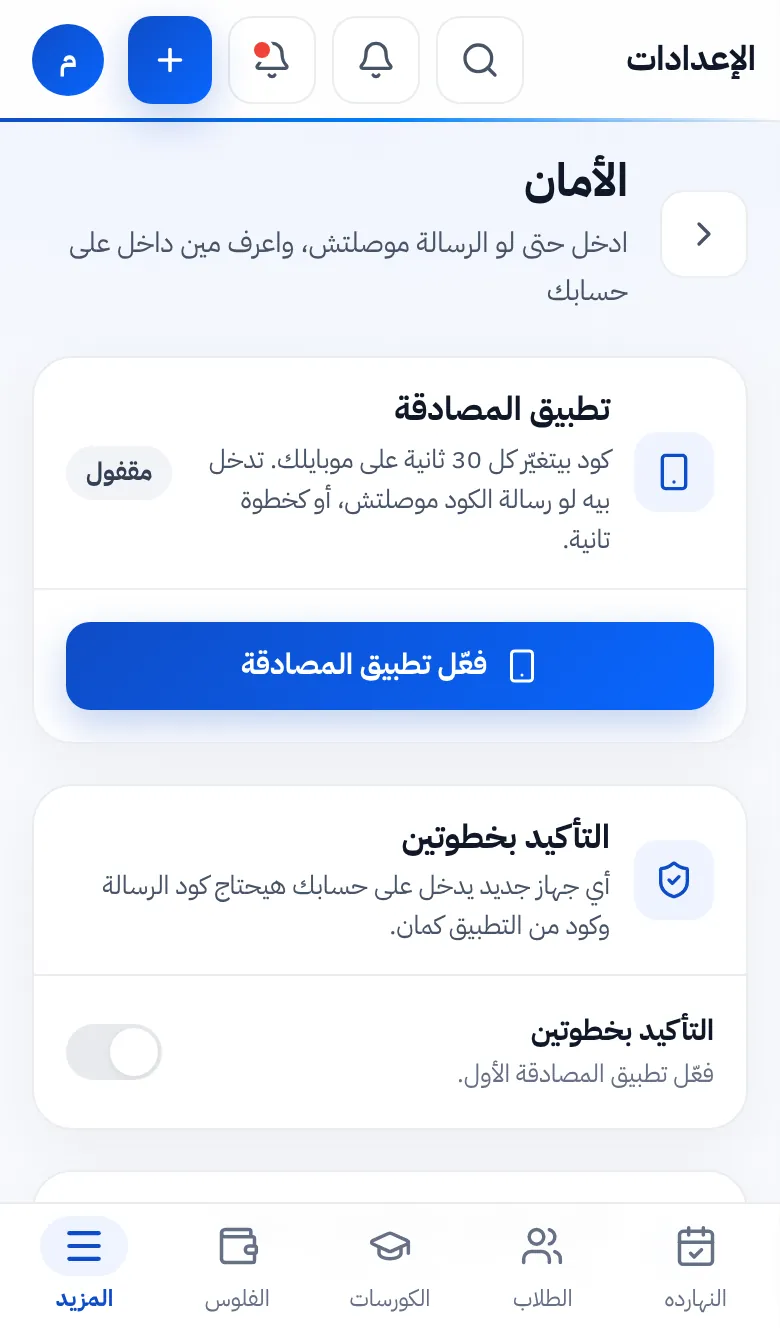
صفحة «الأمان» على الموبايل: قسم «تطبيق المصادقة» عليه «مقفول» وزرار «فعّل تطبيق المصادقة»، وتحته «التأكيد بخطوتين» وزراره مقفول ومكتوب «فعّل تطبيق المصادقة الأول.» -
افتح تطبيق المصادقة وامسح الكود QR اللي ظاهر، أو اختار «إدخال مفتاح» واكتب المفتاح (فيه زرار «انسخ»).
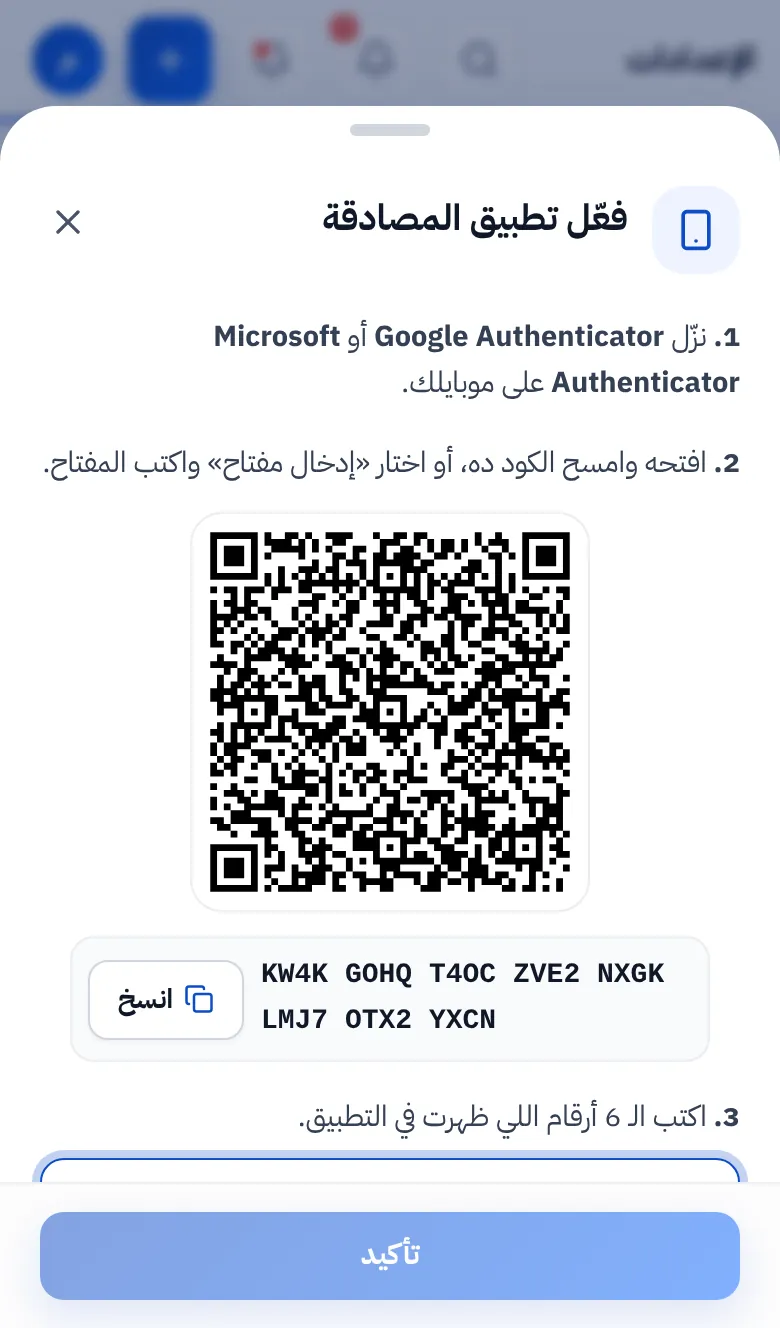
نافذة «فعّل تطبيق المصادقة»: الخطوات 1 و2 و3، وكود QR، والمفتاح بزرار «انسخ»، وخانة الـ 6 أرقام، وزرار «تأكيد» -
اكتب الـ 6 أرقام اللي ظهرت في التطبيق، ودوس «تأكيد».
-
هتظهرلك «الأكواد الاحتياطية»: 10 أكواد. دوس «انسخهم» أو «نزّلهم» واحفظهم في مكان أمين. مش هتشوفهم تاني.
-
دوس «حفظتهم».
الخطوات: شغّل التأكيد بخطوتين
-
في نفس الصفحة، شغّل زرار «التأكيد بخطوتين».
-
من دلوقتي، أي جهاز جديد يدخل حسابك: بعد كود الرسالة هيظهر «التأكيد بخطوتين» ويطلب كود التطبيق أو كود احتياطي.
-
علّم على «افتكر الجهاز ده 30 يوم» لو ده موبايلك أو جهازك.
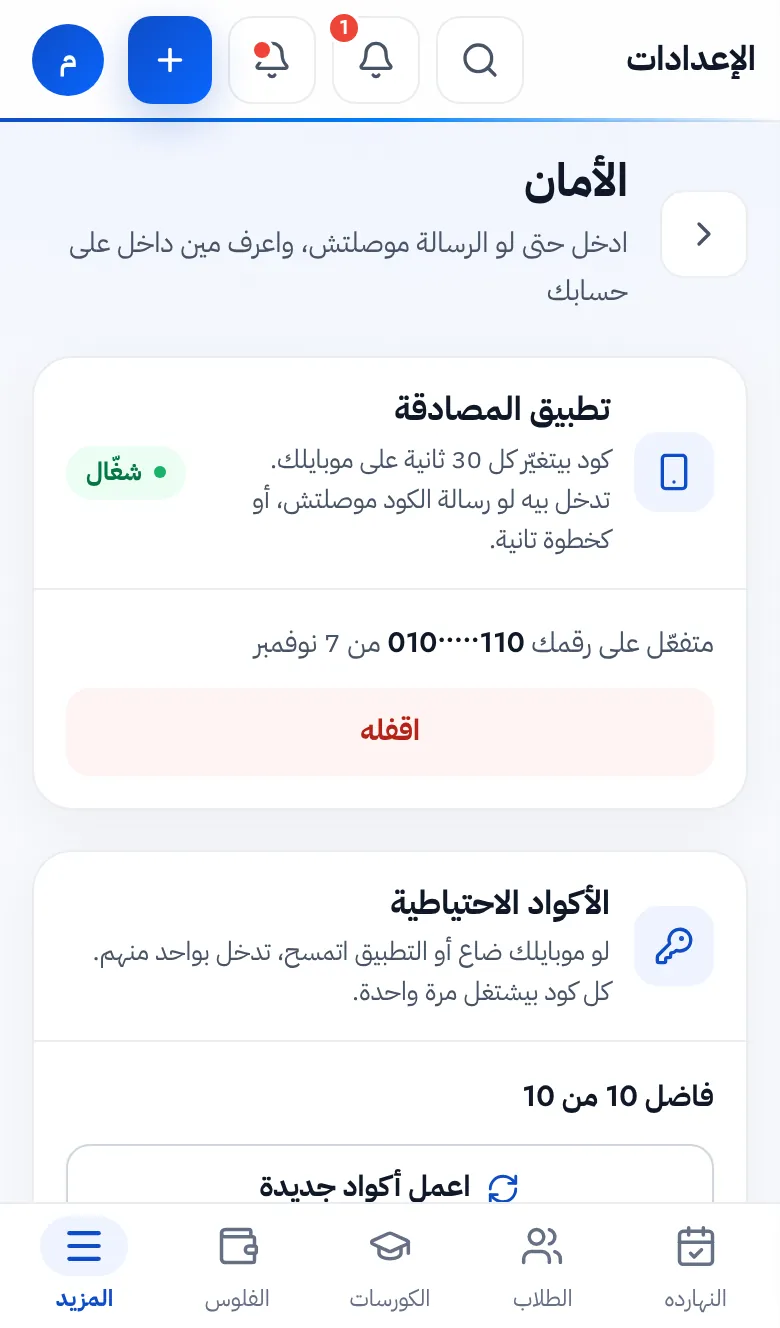
صفحة «الأمان» بعد التفعيل: قسم «تطبيق المصادقة» وعليه «شغّال»، وقسم «الأكواد الاحتياطية» فيه «فاضل 10 من 10» وزرار «اعمل أكواد جديدة»، وقسم «التأكيد بخطوتين» بزرار التشغيل
الخطوات: ادخل لو رسالة الكود موصلتش
- في شاشة «اكتب الكود» دوس «مش معاك الموبايل؟».
- في «ادخل من غير رسالة» اكتب كود تطبيق المصادقة، أو اختار «معاكش التطبيق؟ استخدم كود احتياطي».
- دوس «ادخل».
الخطوات: خرّج جهاز من حسابك
-
في «الأمان» انزل لـ «الأجهزة اللي داخلة على حسابك».
-
هتلاقي كل جهاز وآخر استخدام ليه، والجهاز اللي إنت عليه مكتوب جنبه «الجهاز ده».
-
جنب أي جهاز مش عارفه دوس «اخرج منه».
-
أو دوس «اخرج من كل الأجهزة التانية» وتفضل داخل من جهازك بس.
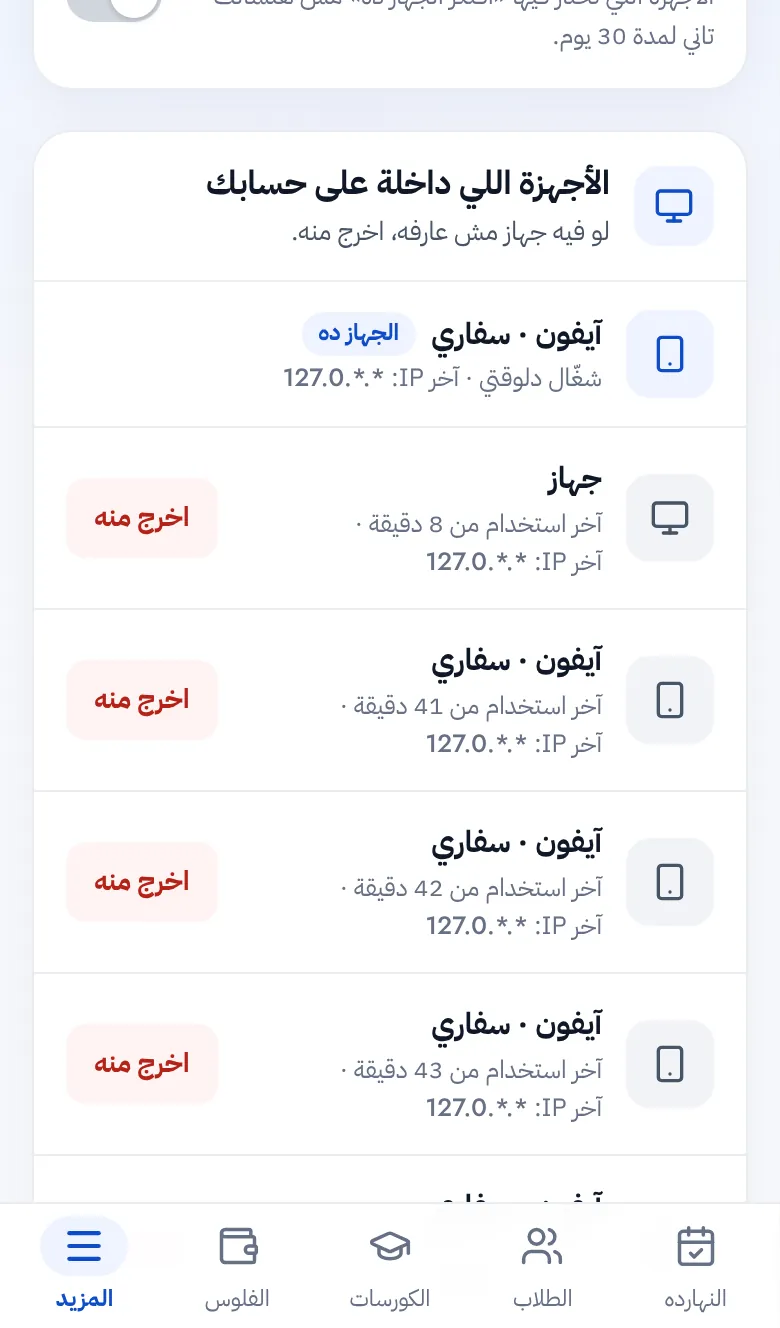
قسم «الأجهزة اللي داخلة على حسابك» في صفحة «الأمان»: جهازين، واحد عليه «الجهاز ده» والتاني بزرار «اخرج منه»، وتحت زرار «اخرج من كل الأجهزة التانية»
حاجات مهمة
- كود التطبيق بيتغيّر كل 30 ثانية.
- لو الأكواد الاحتياطية قرّبت تخلص، هتلاقي «قرّبوا يخلصوا». دوس «اعمل أكواد جديدة» واكتب كود من التطبيق، والقديمة كلها هتبطّل.
- قفل تطبيق المصادقة بيقفل معاه الأكواد الاحتياطية والتأكيد بخطوتين، ومحتاج كود من التطبيق أو كود احتياطي.
- متدّيش أي كود لحد. محدش من دَرّب أو من المدرس هيطلبه منك.
- كل تشغيل أو قفل أو خروج جهاز بيتسجل في سجل العمليات.
- أمان حسابات الطلاب حاجة تانية: أجهزة الطالب.
لو حصلت مشكلة
- زرار «فعّل تطبيق المصادقة» مقفول: أكّد رقم موبايلك الأول بالدخول بكود SMS.
- «الكود غلط، جرّب تاني.»: اتأكد إنك بتكتب الكود الحالي في التطبيق، وإن ساعة موبايلك مظبوطة.
- 5 أكواد غلط ورا بعض بتقفل الدخول بالرقم ده 15 دقيقة. استنى وجرّب تاني.
- زرار «التأكيد بخطوتين» مقفول ومكتوب «فعّل تطبيق المصادقة الأول.»: فعّل التطبيق الأول.
أسئلة بتتسأل كتير
الصفحة دي للمدرس بس؟
لأ. أي حد في الفريق (مدرس أو مساعد أو محاسب) يقدر يأمّن حسابه هو من «الإعدادات» ← «الأمان».
لو رسالة الكود موصلتش أدخل إزاي؟
لو مفعّل تطبيق المصادقة، دوس «مش معاك الموبايل؟» في شاشة الكود واكتب كود التطبيق أو كود احتياطي.
لو موبايلي ضاع والتطبيق عليه؟
ادخل بواحد من الـ 10 أكواد الاحتياطية. كل كود بيشتغل مرة واحدة.
التأكيد بخطوتين هيطلب مني كود كل مرة؟
لأ. لو اخترت «افتكر الجهاز ده 30 يوم»، الجهاز ده مش هيسألك تاني لمدة 30 يوم.