بياناتك: الاسم والصورة والنبذة واسم المنصة
من «الإعدادات» دوس «بياناتك»: هتغيّر لقبك واسمك وصورتك والجملة اللي تحت اسمك والنبذة، واسم منصتك واللوجو والوصف، في مكان واحد. اللي بتحفظه بيظهر للطلبة في صفحتك والتطبيق وشاشة الدخول.
آخر تحديث 8 نوفمبر 2026 · 3 دقايق قراءة
اسمك وصورتك واسم منصتك متجمّعين في صفحة واحدة اسمها «بياناتك». افتح «الإعدادات» ودوس على الكارت الأزرق اللي فوق («بياناتك»)، عدّل اللي عايزه، ودوس «احفظ». الطلبة بيشوفوا التعديل على طول في صفحتك وفي التطبيق وفي شاشة الدخول.
قبل ما تبدأ
- التعديل للمدرس صاحب المنصة (أو اللي معاه صلاحية إدارة الموقع). المساعد والمحاسب بيشوفوا الصفحة للعرض بس.
الخطوات
-
افتح «الإعدادات» من القايمة (على الموبايل من «المزيد»).
-
دوس على الكارت اللي فوق وفيه اسمك وزرار «بياناتك».
-
في جزء «إنت»، دوس «ارفع صورة» (أو «غيّرها») واختار صورة مربعة ووشّك واضح فيها.
-
هتفتح «ظبّط صورتك»: حرّك الصورة بصباعك وكبّرها لحد ما تبقى مظبوطة في المربع، ودوس «تمام».
-
تحت «اللقب» اختار: «مستر» أو «أستاذ» أو «أ.» أو «د.» أو «ميس» أو «من غير».
-
اكتب «اسمك». تحت الخانة هتلاقي «الطلبة هيشوفوه:» والاسم كامل باللقب.
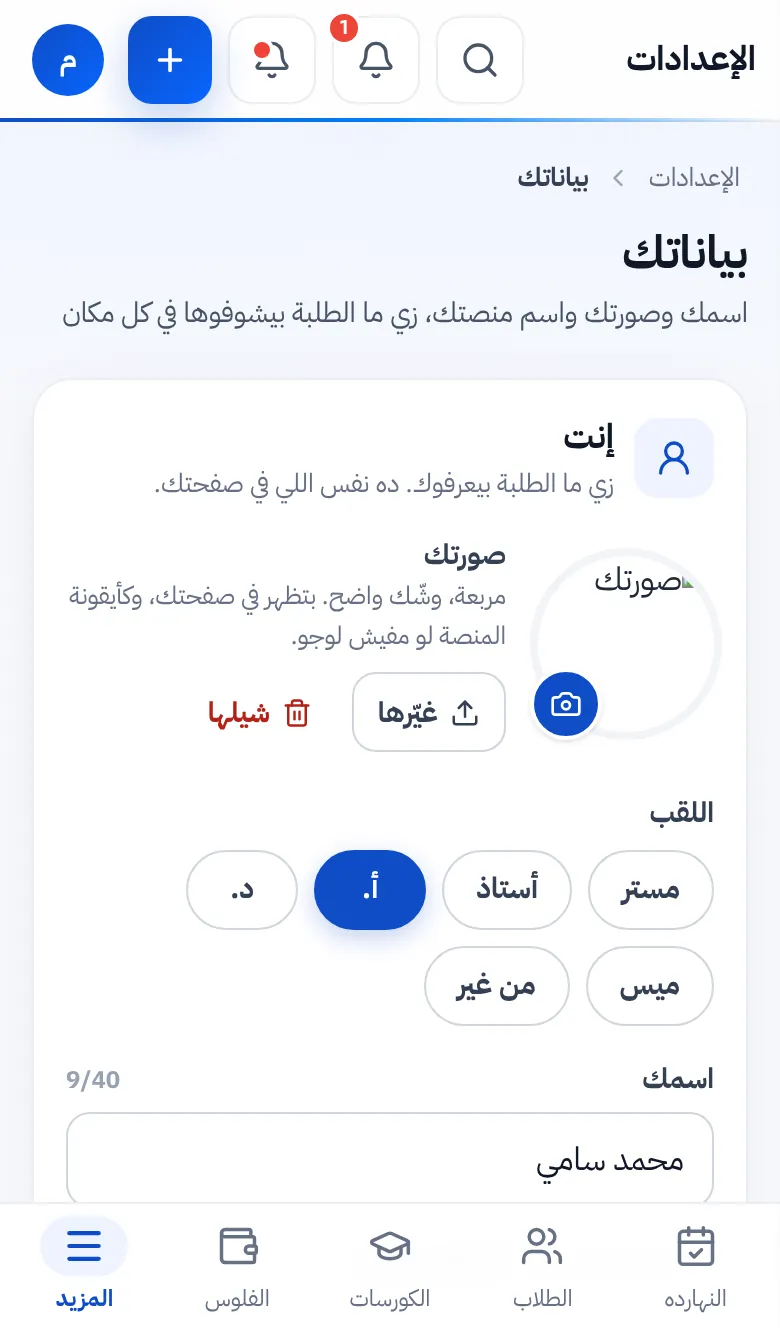
صفحة «بياناتك» جزء «إنت»: صورة المدرس دايرة، أزرار «اللقب» (مستر، أستاذ، أ.، د.، ميس، من غير)، خانة «اسمك» بعداد الحروف، وسطر «الطلبة هيشوفوه» -
لو عايز، اكتب «جملة تحت اسمك» (بتظهر في صفحتك تحت اسمك بخط صغير) و«نبذة في سطر» (بتظهر في صفحتك تحت المادة، وفي جوجل).
-
في جزء «منصتك»، اكتب «اسم المنصة» لو عايز اسم غير اسمك. ده اللي بيظهر في شاشة الدخول، وفوق في تطبيق الطالب، وتحت أيقونة الموبايل.
-
دوس «ارفع لوجو» لو عندك لوجو. مربع، ويُفضّل 512×512، وينفع PNG شفاف أو SVG.
-
اكتب «وصف مختصر»: ده اللي بيظهر لما حد يبعت لينك منصتك على واتساب أو فيسبوك، وفي نتيجة جوجل.
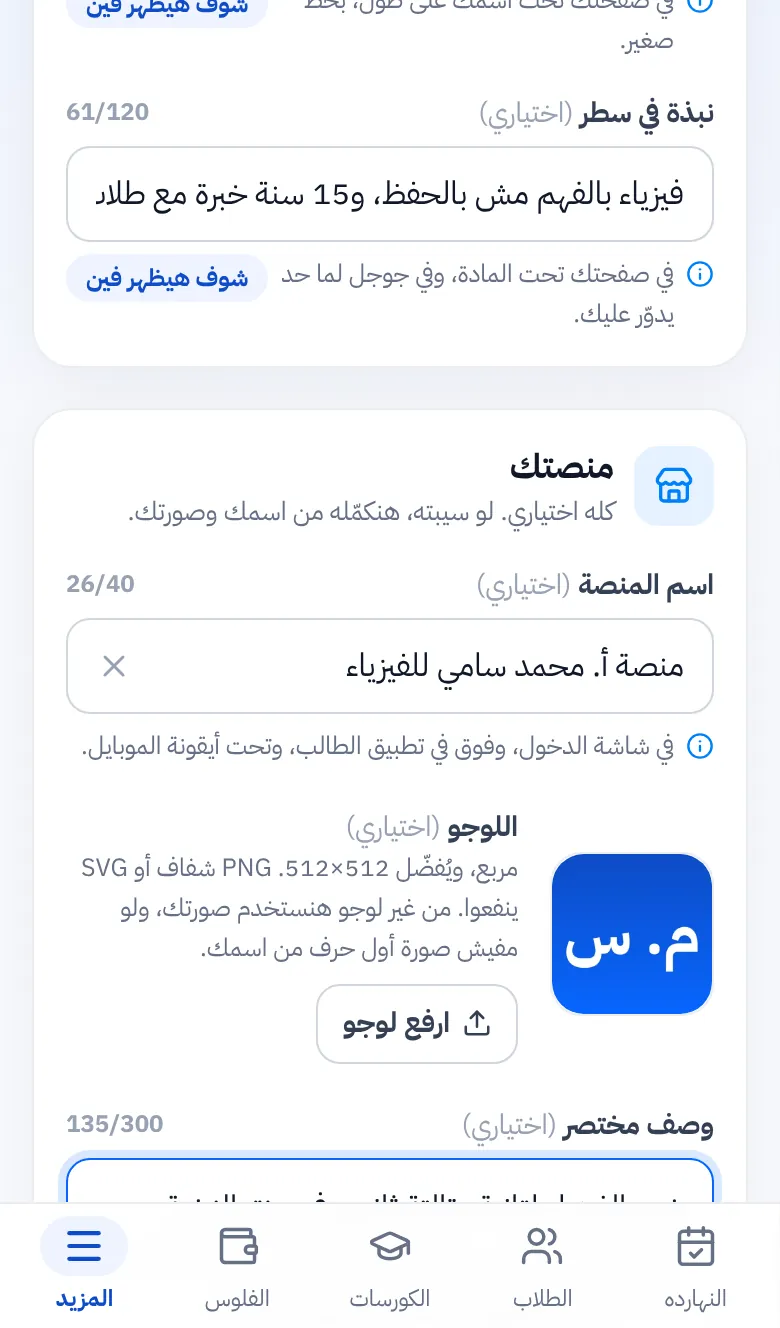
صفحة «بياناتك» جزء «منصتك»: خانة «اسم المنصة (اختياري)»، أيقونة اللوجو وزرار «ارفع لوجو»، وخانة «وصف مختصر (اختياري)» -
لو عايز، افتح «للتواصل» واكتب «رقم التواصل» و«عنوان السنتر».
-
هيظهر شريط تحت فيه «عندك تغييرات لسه متحفظتش». دوس «احفظ»، أو «رجّعها» لو غيّرت رأيك.
شوف التعديل قبل ما تحفظ
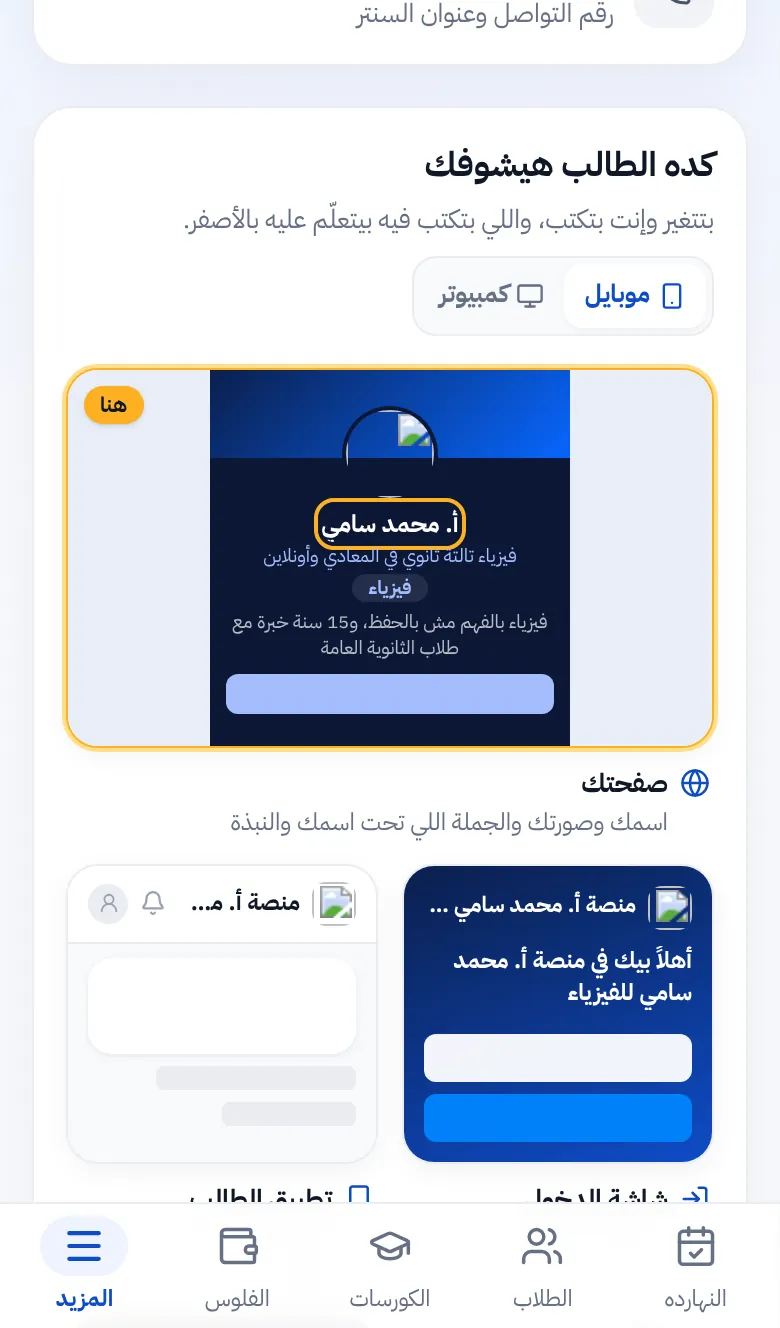
جنب الخانات (أو تحتها على الموبايل) في جزء «كده الطالب هيشوفك»: شاشات صغيرة بتتغير وإنت بتكتب، واللي بتكتب فيه بيتعلّم عليه بالأصفر. تقدر تبدّل بين «موبايل» و«كمبيوتر».
حاجات مهمة
- الحدود: «اسمك» و«اسم المنصة» لحد 40 حرف، «جملة تحت اسمك» لحد 60، «نبذة في سطر» لحد 120، و«وصف مختصر» لحد 300. العداد جنب كل خانة بيوريك فاضل كام.
- «بتدرّس» بتتاخد من موادك. تغيّرها من «موادك وصفوفك وشغلك». شوف إعداد منصتك أول مرة.
- لو مفيش لوجو، أيقونة المنصة بتبقى صورتك، ولو مفيش صورة أول حرف من اسمك.
- ممكن يظهرلك اقتراح «تحب اسم منصتك يبقى «…»؟» لو اسم منصتك اتحط لوحده وقت التسجيل. دوس «أيوه، غيّره» أو «لا، سيبه».
- لو عدّلت اسمك أو صورتك من صفحتك ولسه ما نشرتش، هيظهر «عندك تعديل على اسمك أو صورتك في صفحتك لسه متنشرش» ولينك «افتح صفحتك». شوف صفحتك العامة.
لو حصلت مشكلة
- «الاسم مينفعش يكون فيه لينك أو إيميل.» أو «الاسم مينفعش يكون فيه رقم تليفون.»: نفس القاعدة لاسم المنصة. حط رقمك في «رقم التواصل» بدل الاسم.
- «الاسم قصير أوي.»: الاسم لازم يبقى حرفين على الأقل.
- «الصورة الشخصية لازم تكون PNG أو JPG أو WebP.»: صورتك مينفعش تبقى SVG (اللوجو بس اللي ينفع).
- «الصورة كبيرة أوي، اختار صورة أقل من 15 ميجا.»: اختار صورة أصغر.
- «الصورة دي مش هتتفتح، جرّب صورة تانية (PNG أو JPG).»: صوّر الصورة تاني أو احفظها بصيغة تانية.
بعد بياناتك، ظبّط صفحتك العامة ورابط منصتك.
أسئلة بتتسأل كتير
لو ماكتبتش اسم للمنصة، هيظهر إيه؟
دَرّب بيكمّله من لقبك واسمك، والاسم اللي هيظهر مكتوب تحت الخانة وهي فاضية.
لو مفيش لوجو، أيقونة المنصة بتبقى إيه؟
صورتك. ولو مفيش صورة، أول حرف من اسمك.
المساعد يقدر يعدّل بياناتي؟
لأ. المساعد بيشوف الصفحة للعرض بس، وبتظهرله رسالة «بتشوف البيانات بس. المدرس هو اللي يقدر يغيّرها.»
التعديل بيظهر للطلبة امتى؟
أول ما تدوس «احفظ»، وبتظهر رسالة «اتحفظ. الطلبة هيشوفوا كده من دلوقتي.»